ラベル Windows の投稿を表示しています。 すべての投稿を表示

2022年11月8日火曜日

【備忘録】Panasonic Let's Note のファン制御ができる機種にもかかわらず、設定ユーティリティに設定項目がない場合

Panasonic Let's Note でファンが大きくて煩わしい場合、ファン制御ができる機種であれば低速モードにして音を抑えることができます。

に対応機種について書かれています。
対応機種の場合、このユーティリティ内のサポート > トラブルシューティング(!マーク)> ファン制御 にその設定があるとされています。

しかし、対応機種にもかかわらず設定見当たらない機種がありました。

確かに 2007年ぐらいの記事「【レビュー】冷却ファンの効果は絶大! モバイルノート「Let'snote W7」(ASCII.jp)」においては、「ファン制御ユーリティティ」という別のツールを使っていたようです。

しかし、そのようなソフトウェアは存在せず、明確にサポート対象内の機種だったのです。

Panasonic PC設定ユーリティティは2種類存在する!!


ちょっと興味を引いて調べていくと、このタイトルの事実を知ることとなりました。
ん?同じだよね?と一瞬思ったのですが、いいや違う、Panasonic と パナソニック(英語とカタカナ)名称の別ソフトがあるということだったのです!

そして Panasonic PC設定ユーリティティのほうが新しいということでした。

Panasonic PC設定ユーリティティは、Microsoft Storeから無料でダウンロードできます。

こちらを対応機種にインストールすると、
パナソニック PC設定ユーリティティ
に加えて
Panasonic PC設定ユーリティティがアプリ一覧に表示されます。
*パナソニック PC 設定ユーリティティをアップデートしても、Panasonic PC設定ユーリティティに変わらない(完全に別ソフト)

そして、Panasonic PC設定ユーリティティのほうであればファン制御設定が可能でした。

なお対応機種以外にインストールすると、下記のようにインストールはできますが実行すると、無効な実行ファイルとでて使えませんでした(下記は英語版 Windows11 にインストールして実行してみた)。


なかなか珍しい(そんなの分からない!)事案に遭遇したので備忘録としてまとめてみました。

2022年11月8日 @kimipooh

2020年9月14日月曜日

Windows 95 イースターエッグ の表示にトライしてみた!

Quora の スペース「TIL: 今日の学び」の 9月9日のフリーデンバーグ桃江さんのシャアされた情報 25年後に明かされた秘密。Windows 95には開発者たちの名前を見る裏技があった (GIZMODO)をみて、手持ちに Windows95をもっている私としては、「やるしかない!」とおもって試してみました。

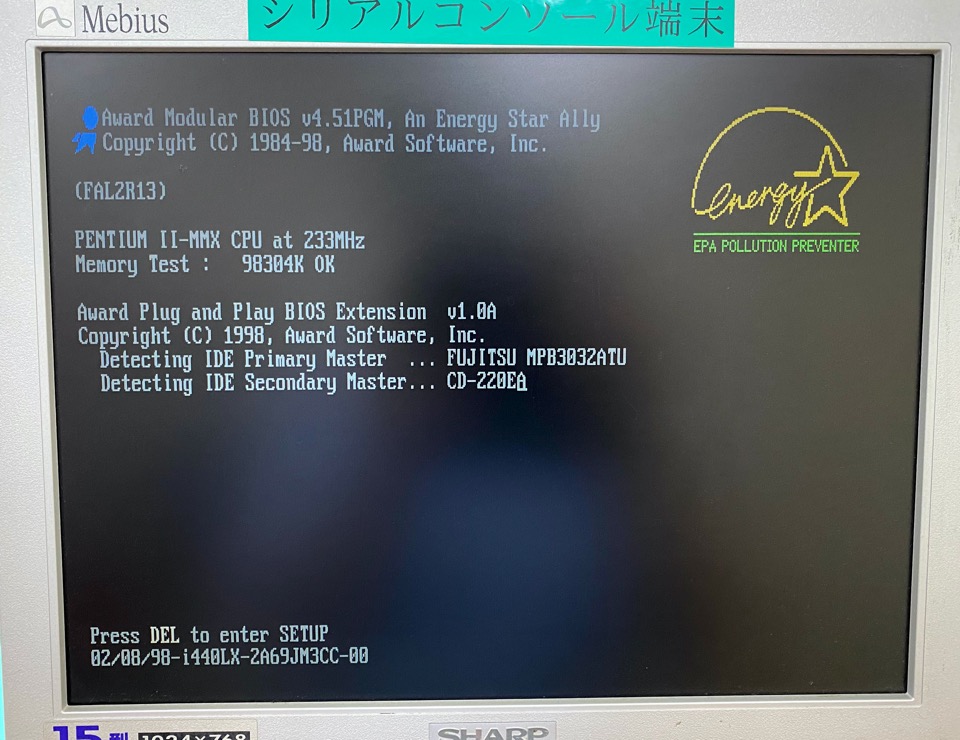
端末情報 - シャープメビウス MN-830-H23


を見ると、物理メモリ 95MB。つまり 0.095GB だったのですよね、メモリ。
2000年台当時、事務用端末として愛用されていており、機器刷新のときにシリアルコンソール端末用に1台もらって、Sun Solarisマシンなどのメンテナンスに大活躍していたのでした。持ち手もある一体型で手軽に持ち運びできたんですよねぇ。


まずは Windows 95の起動だ!  PS/2 マウスとキーボードはどこだ!?


少し前にもう使わないだろう、USB→PS/2 アダプタもあるし、ということで大量に処分した PS/2マウスとキーボード。しかし、USB→PS/2 アダプタをつけた USBマウスもキーボードも認識してくれないのでした。USBポートはありますが、USBマウスなどは当然のごとく認識しません。Windows95で、USBマウスを利用したい(SANWA)にある通り、Windows 95も、いくつかのタイプがあり、ギリギリ認識しないタイプものだったかなと思います。運良くサーバー室にあったので、それを利用。


CPUは、Pentium II-MMX でしたか。


ということで、 Windows 95のロゴが出てきて、


上記のように、Windows 95が起動したのでした。当時、セキュリティ対策ソフトとして、Norton Antivirus を入れていたので、それが残っていますね。また Netscape 7.0 と Internet Explorer 5.5 がインストールされていました。


システムプロパティをみると、使用者のところにどこで使っていたのかメモっていたので、ああ、あそこで使っていたのかぁと懐かしく思いました。

やってみよう!


英語版OS以外での注意点

スタートは、「New Folder」である必要があります。日本語版OSだと「新規フォルダ」という名前になるので、まずは New Folderに名前変更が必要です。これで少し悩みました。

  1. デスクトップに新規フォルダを作成
  2. 名前を「New Folder」に変更(英語版なら、最初ならそういう名前になっている)
  3. 名前を「and now, the moment you've all been waiting for」に変更
  4. 名前を「we proudly present for your viewing pleasure」に変更
  5. 名前を「The Microsoft Windows 95 Product Team!」に変更
  6. フォルダを開く

で表示されることを確認しました。


なお Windows 98 もやり方は異なりますが、イースタエッグはあるようですね!残念ながら手持ちにないので確認できません。


2020年9月14日 @kimipooh

2019年10月24日木曜日

仮想ソフトウェア Parallels Desktop 15 for Mac に Windows 10 をいれてみた(Windows 7 のプロダクトキー利用)

うっかり Time Machineのバックアップ対象から外していた Parallels Desktop の仮想イメージ。その理由は 100GBほどに膨れ上がったイメージに対して、ちょっとアクセスするだけでまるごとバックアップしようとしだすので止めたのでした。
基本的にマニュアル作成用と Windows専用のハンズオンをするときにつかうなど、用途を割り切っていたので、これを機会にクリーンインストールをしてやろうと思いました。

macOS 10.14 までの環境

  • Parallels Desktop 13 for Mac
  • Windows 7 Ultimate --> Windows 10 Pro 

macOS 10.15 での環境

  • Parallels Desktop 15 for Mac
  • Windows 10 Pro (Windows 7 Ultimateのプロダクトキーでアクティベート)

ということになりました。インストールした状態だと 10.5GB ぐらいの消費ですね。

どういうステップになったのかを備忘録をこめてメモしておきます。
また、2 CPU, 3GBメモリ(デュアルコア Intel Core i7, 8GBの環境)の割当になってましたね。

STEP 1.  Parallels Desktop 15 for Mac へアップグレード


ソフトをインストールする過程で古いバージョンは自動的に削除されます。

STEP 2. Windows 10 のインストール


Parallels Desktop 15 for Macを起動すると、Windows10をインストールする画面が出てきます。それに沿ってインストールします。その過程で 4GB強ぐらいの Windows10インストーラーがダウンロードされインストールされていきます。全自動です。

STEP 3. ライセンス認証


インストールが終わると、Windows 10が立ち上がってライセンス認証を聞いてきます。「プロダクトキー」を選択して、Windows 7 Ultimate のプロダクトキーをいれます。
するとWindows10のエディションを変更していますーって出てきて完了。

STEP 4. Parallels Toolbox のインストール


インストールを促してくるのでインストールします。これは macOS 側(ホスト)と Windows OS 側(仮想)とのデータやり取りを簡単にしたりするツールです。

STEP 5 . 不用な共有を無効化する


macOS 側で動いているDropbox や Google Drive、iCloud があったら、Windows OS側も勝手に共有します。いやそれってセキュリティ的にこまるーっていうのが筆者の考えなので、これは無効化します。これやっちゃうとセキュリティレベルが 仮想環境のWindows OSに引きづられてしまうためです。

  1. 処理  > 構成で設定画面を開く
  2. 一般の共有から、「共有プロトコル」を全部OFFにする
    • フォルダの共有:なし
    • OFF:Macのユーザーフォルダを Windowsと共有
    • OFF:iCloud、Dropbox、Google Driveを児湯有
    • OFF:Mac ボリュームを Windowsに割り当てる
この設定をしたとしても、Windows OSとmacOS との間では、ドラッグ&ドロップによるものが可能です。なのでそれで十分。

2019年10月24日 @kimipooh


2017年10月19日木曜日

【備忘録】 Mac で Windows のアプリを動かしちゃえ

X-Window System を使うのでフォントなどが汚いため実用的ではないと思います。
とはいえ、ちょっと Mac で Windows アプリの設定をみてみたいなどの場合には十分かなと思います。もっとも筆者は Parallels Desktop に Windows 7 と 8.1 をインストールしているので、必要なかったりはするんですけどね。

MacBookPro の macOS High Sierra (10.13)で動作検証しました。

1. XQuartz のインストール


macOS の X-Windows System の1つです。


2. Xcode のインストール


macOS の開発ツールです。
Mac App Store(Appleメニュー)で「Xcode」を検索して、インストールしてください。結構時間かかると思います。

3. WineHQのインストール


https://dl.winehq.org/wine-builds/macosx/download.html
より、 Installer for "Wine Stable" をダウンロードしてインストールします。

4. WineHQ の起動


アプリケションフォルダに、Wine Statbleアプリ(下図)がありますので、これを開きます。

すると WineHQに必要な設定がされた ターミナルが起動します。
これでインストールは完了です。

WineHQ の削除方法


https://wiki.winehq.org/MacOS
のUninstalling Wine の項目を参考にしてみてください。

Internet Explorer 8 (Windows)を起動してみよう!


WinHQ 2.0.2 には Internet Explorer 8が内包してます。

Win Stableアプリを開くと出て来るターミナルにて

wine iexporer.exe 

とタイプすると起動するはずですよ!

最初から入っているアプリってなに?


ターミナルより、
cd "$HOME/.wine/drive_c/Program Files"
open .
をタイプしてみよう。

Windows Media Player フォルダ = wmplayer.exe
Windows NTフォルダ内 = nordpad.exe

がありますね。
それぞれ

wine wmplayer.exe
wine notepad.exe

で起動できます。

Becky! Internet メールを起動してみよう


  1. ソフトのダウンロード(シェアウェア)
  2. Wine Statbleアプリを起動し、出てきたターミナルからダウンロードフォルダに移動
    cd $HOME/Downloads とか
  3. wine bk27400j.exe
    のようにインストーラーを wine で起動してインストール
  4. cd "$HOME/.wine/drive_c/Program Files/RimArts/B2" に移動した上で
    wine B2.exe
とはいえ、
fixme:secur32:schan_get_cipher_algid Don't know CALG for encryption algorithm 2, returning 0
のように暗号化関係のライブラリが対応していないので、Gmailの受信(IMAP)はできず。残念。

まぁちょっと遊ぶには面白んじゃないかと思います。

2017年10月19日 @kimipooh


2017年3月1日水曜日

【備忘録】日本語IMEが表示されず日本語入力できない(Windows10へのアップグレード端末)

知人PCで久々に特殊事例に遭遇したのでメモしておきます。
すべての原因は、Windows10への強制アップグレードのせい。

日本語IMEが突然使えなくなった


タスクバーにも出てこずと今頃になってそういう症状がでたとのこと。
そういう人は割といるらしい。
つまり ctfmon.exe が起動できないことが原因かな。

ctfmon.exe のショートカットを、スタートアップに入れるべし

ctfmon.exe をコピーして、スタートアップに入れる。。。という情報が沢山ありますが、それやっちゃうと、ctfmon.exe が Windows Updateでアップデートされても反映されないのでダメだよねぇと思ったので記録として残すことにしました。

ctfmon.exe の場所


下記のいずれかにあるはず。
  • C:\Windows\System32
  • C:\Windows\SysWOW64
ctfmon.exeのショートカットをデスクトップにまずは置こう。

スタートアップの場所


AppDataは隠しフォルダになっているので、一時的に隠しフォルダを表示する設定にしてみてください。参考:https://helpx.adobe.com/jp/x-productkb/global/cpsid_87117.html

あとは、下記の「スタートアップ」フォルダに、ctfmon.exe のショートカットをコピーするのみ。
  • C:\ユーザー(Users)\ユーザーの名前\AppData\Roaming\Microsoft\Windows\スタートメニュー\プログラム\スタートアップ
2017年3月1日 @kimipooh

2014年9月1日月曜日

【まめ知識】カーネルをメモリに常駐させ高速化!(Windows)

枯れた知識だと思いますが、思い起こすことがあったのでメモ。
メモリがある程度潤沢(今どきの端末ならどれでも大丈夫なはず)にあるなら、カーネルをメモリ(メインメモリ)に置くことで高速化できます。通常は仮想メモリ(ハードディスク)が使われてしまう場合があり、速度がかなり落ちます。カーネルはOSのコアな部分とでも思っておけばいいかな。詳しくは検索したらいろいろでます。

速度を少しでも速くするために、大学時代はWindowsNT4.0の頃から、このカーネルをメモリに置くなど、いろいろやっていたのを思い出しました。

さてその設定はレジストリをいじることになりますが、一般的ではないですしリスクが高いと思います。以前は「窓の手」を使っていましたが、開発が止まっているので、いまなら「いじくるつくーる」というツールがオススメかなと思います。

※すっきり!!デフラグも重宝させてもらってます〜(チェックディスクで不良セクタ含めたチェックした後にデフラグしてWindowsを終了とかできるので)