2019年6月23日日曜日

Quora Word Meetup 2019 に参加して #quora #meetup #QuoraWorldMeetupWeek2019


   Photo by Quora

2017年11月に Quora の日本上陸というニュースを見て、面白そう!と思って参加してから 1年半。毎日1つぐらいは何か回答しようかなとコツコツ積み重ねていたおかげか、2018年は、
のような機会に恵まれて、とても有意義な年でした。
今年は、Quora World Meetup Week 2019 に日本が初参加し、私も参加してきました。


一定期間に Quora World Meetup 2019 を全世界規模でやろうというイベントですね。
どういった体験したかは、

に掲載しました。
参加した人もそのうちブログで感想を述べたりするでしょうから、そういうのを見つけたら上記ブログに追加していこうと思います!

Quora 中毒に・・・


毎日1つぐらい回答しないと、落ち着かなくなっています。

どうしても多忙な時期は回答できない日もあります。そうするとソワソワしてしまうのですよね、これは中毒症状が出ていますかね。
ただし Quora 以外に、Google プロダクトヘルプコミュニティのいくつかで、同じような活動をしているので、何か役に立ちそうな回答をすることは仕事に間接的に役立つこともありますが、趣味の部分が大きいのだろうなと思います。

さて Meetup については別にブログ記事をかいたので、ここではその時の Meetup以外の体験について備忘録を込めて書き出しておきます。

18時30分から開始なので・・・


土曜日ということもあり、時間的余裕もあったのでギリギリにいくより(京都から東京へ)も少し早めに行って、どこか観光に行こうかなと思っていました。実際にいったのは日暮里駅から谷中銀座商店街を通って根津神社に至る散策でした。とはいっても、それほど時間が有り余っているわけでもないこと、並ぶのがあまり好きでないこともあり、さささっとみたって感じです。

日暮里って「にっぽり」って読むんですね、、、パッとみたとき読めませんでした。。

根津神社って東京大学本郷キャンパスから歩いていける距離だというのを今更ですが発見。東京大学本郷キャンパスって行く機会がそれなりにあったのですが、全く行動範囲内に入っていませんでした、、、もったいない。

参考サイト

ショコラティエ イナムラショウゾウ でチョコレートを堪能!


  • 口コミ(トリップアドバイザー)


昼食を食べずにいきなりチョコレート!!
日暮里駅から谷中銀座に向かう道すがらにセブンイレブンがあり、その角を置くにいったところにあるチョコレート専門店。 休日の午後は混んでいるよ!という情報があったので無理かなーと思っていました。しかし、小雨が降っていた影響か、空いていてチョコレートを堪能することができました。となると、いきなりチョコレートでも行くしないでしょう! 深みのあるまろやか味のカプチーノ、ふわふわした見た目ですが弾力もあって美味しいドームショコラを堪能できました!

夕やけだんだん


夕やけだんだんの口コミ(トリップアドバイザー)

谷中銀座商店街で食べ歩き!


谷中ぎんざ商店街の口コミ(トリップアドバイザー)

小雨が降っていたので、そこまで食べ歩きを堪能できたかといえば微妙ではあります。
ひみつ堂やアイスクリーム屋などは大行列だったのでスルー。
トルコランプの店もよりましたが、とくに買い物はせず。

根津神社


千駄木駅方面から入りました。


谷町銀座から結構な距離がありました。

口コミ(トリップアドバイザー)


鳥居も思ったよりも長く、外国人観光客も結構きてましたね!


せっかくなのでお守りを購入。子どもたちには幸福を、妻には長寿を!


池の小亀、可愛いですね!


ここから根津駅(東京メトロ)に乗りました。観光はこれぐらいですね!
もう少し、時間と気力があれば、谷中霊園などによって猫を堪能したいものです!東京大学から徒歩でいける範囲内のようなので、今度機会があったらいきたいですね!

ホテル


今回宿泊したホテルは、
  • アパホテル銀座宝町(口コミ:トリップアドバイザー)
でした。休日なこともあり、どこも2-3万していた中、1.3万円は銀座という立地を考えるとやすかったです。

帰りにて


朝食は、ドトール京橋中央通り店(口コミ:トリップアドバイザー)で食べ、そのまま東京駅まで歩きました。その道すがら、八重洲ブックセンターに少しよりました。

昼食は、東京駅地下街でラーメン。
とんこつらーめん俺式東京駅店(口コミ:トリップアドバイザー)で食べました。
運良く10周年記念ということで、記念の海苔をもらいました、ちょっと食べるのがもったいなかったですね!


2019年6月23日 @kimipooh

2019年5月31日金曜日

【備忘録】LibreSSL 2.9.2 + Postfix 3.4.5 + nginx 1.17.0 へのアップグレード

Postfix 3.4系は、OpenSSL 1.0.1以下のサポートを打ち切ったため、Redhat Linux ES 6(まだ現役の場合も多いハズ)の標準 OpenSSL 1.0.1にいれると悲劇が・・・というつぶやきがありますね。なら、LibreSSLなら問題ないはずだよね?ってことでやってみました。ついでに nginx もバージョンアップしておきました。

サーバー環境:Redhat Linux ES 6

過去記事


LIBRESSL自体は簡単


./configure
make
sudo make install

openssl version
LibreSSL 2.9.2

です。何も苦労はしません。
上記では /usr/local 以下にインストールされるようになっているので、
/usr/local/lib/libssl.so(シンボリックリンク) の実体が
/usr/local/lib/libssl.so.47.0.5
ならOKということになります。

LibreSSL 2.8.x では
/usr/local/lib/libssl.so.46.0.x 
だったので、2.9.x 系は、libssl.so.47.0.x ってことですね。


動作中の NGINXへの影響はありません


NGINXについては、コンパイル時にその時利用するlibreSSLを組み込むため、影響をうけません。
 --with-openssl=../libressl-2.9.2
など。

nginx -V 
...
built with LibreSSL バージョン
...

のように組み込まれていることがわかります。


動作中の POSTFIXについては影響を受けませんが注意が必要です。


動作中のものはメモリ上に展開されて実行されているため、即座に影響は受けませんが、postfixを再起動したときには少なくても影響を受ける可能性があります。

今回 2.8.x --> 2.9.x へのアップグレードのため影響は受けませんでした。

ldd /usr/sbin/postfix | grep libssl
 libssl.so.46 => /usr/local/lib/libssl.so.46.0.x

のように 2.8.x 系は libssl.so.46 ですが、2.9.xは libssl.so.47 (2.9.2 は libssl.so.47.0.5 が実体)となっているためです。もし 2.9.2 --> 2.9.3 にアップデートした場合には、おなじ libssl.so.47 の実体を参照するので影響をうけるというわけです。

NGINXのアップグレード


先に nginx の方をやってしまいます。
【備忘録】LibreSSL 2.8.1 + Postfix 3.3.1 + nginx 1.15.5 へのアップグレード
を参考にして

 --with-openssl=../libressl-2.9.2

の部分を上記のように libssl-2.9.2 ライブラリを使いように気をつけてください。

objs/nginx -V
...
built with LibreSSL 2.9.2
...

とうまく組み込むことができれば、
/usr/local/nginx で起動するように作っていると仮定すると、

/usr/local/nginx-1.17.0 にインストールされたことになります。

/etc/init.d/nginx stop
cd /usr/local/nginx
rm nginx
ln -s nginx-1.17.0 nginx
/etc/init.d/nginx start

のように前のバージョンに手軽に戻すことができるようにしておきましょう。それが出来るのがソースからコンパイルする利点の一つでもあります。

POSTFIX のアップグレード


を参考にして src/tls/tls.h に対して、OPENSSLのバージョンをごまかす設定を追加します。今回は、1.0.1 以下だと TLSが組み込まれなくなるので注意が必要です。

src/tls/tls.h の設定をしなかった場合


../../lib/libtls.a(tls_certkey.o): In function `use_chain':
/usr/local/src/postfix/postfix-3.4.5/src/tls/tls_certkey.c:159: undefined reference to `SSL_CTX_use_cert_and_key'
/usr/local/src/postfix/postfix-3.4.5/src/tls/tls_certkey.c:162: undefined reference to `SSL_use_cert_and_key'
../../lib/libtls.a(tls_server.o): In function `tls_server_init':
/usr/local/src/postfix/postfix-3.4.5/src/tls/tls_server.c:521: undefined reference to `SSL_CTX_set_num_tickets'
collect2: ld はステータス 1 で終了しました
make: *** [smtpd] エラー 1
make: *** [update] エラー 1

のように make エラーになります。

src/tls/tls.h に設定追加


#include <openssl/ssl.h>
の下に

#undef OPENSSL_VERSION_NUMBER
#define OPENSSL_VERSION_NUMBER  0x1000900fUL

を追加します。今回 OpenSSL 1.0.9 だと名乗ることにしました。
LibreSSLは 1.0.1g をベースにカスタマイズされてきたため、あまりバージョンをあげて OpenSSL独自の機能を使っておかしなことにならないように注意したほうがいいかなと思ったためです。

なお tls.hには

#if (OPENSSL_VERSION_NUMBER < 0x1000200fUL)   
#error "OpenSSL releases prior to 1.0.2 are no longer supported"
#endif
  
 /* Backwards compatibility with OpenSSL < 1.1.0 */
#if OPENSSL_VERSION_NUMBER < 0x10100000L 
 /* Backwards compatibility with OpenSSL < 1.1.1 */
#if OPENSSL_VERSION_NUMBER < 0x1010100fUL  
  * Backwards compatibility with OpenSSL < 1.1.1a.
#if OPENSSL_VERSION_NUMBER < 0x1010101fUL

のように、1.0.2 未満だとエラーになりますし、1.1.0 未満、1.1.1未満、1.1.1a 未満それぞれに対する互換設定もあるので、1.0.9 あたりしておこうかなと思ったわけです。

make makefiles CCARGS="-DUSE_TLS -I/usr/local/include"  AUXLIBS="-L/usr/local/lib -lssl -lcrypto -lz -ldl"
make

などを指定して make するわけですが、
./tls.h:99:1: 警告: "OPENSSL_VERSION" が再定義されました
のように警告はでます。確信犯的にやっているわけなので無視します。

ldd bin/postfix | grep libssl
libssl.so.47 => /usr/local/lib/libssl.so.47
(libssl.so.47 の実体は、 libssl.so.47.0.5)

のように LibreSSL 2.9.2 のライブラリを参照していることを確認した上で、/etc/postfix をバックアップし

make upgrade

をしてアップグレードします。
念の為
/etc/postfix/master.cf 
の末尾をチェックしてください(*)。

それから
/etc/init.d/postfix restart
をして再起動します。

*今回、
fatal: master_spawn: exec /usr/libexec/postfix/smtppostlog: No such file or directory
と出てうまく動かないトラブルが発生しました。

理由は
master.cf の末尾に
postlog   unix-dgram n  -       n       -       1       postlogd
が今回から追加されたわけなのですが、その前の行で改行されていなかったからか
smtp-hogehoge   unix   -   -   n   -   -    smtppostlog   unix-dgram n  -       n       -       1       postlogd
となってしまっていたのでした。

正しくは

smtp-hogehoge   unix   -   -   n   -   -    smtp
postlog   unix-dgram n  -       n       -       1       postlogd

のようにする必要がありました。

なおメールログには
postfix/smtpd[12446]: warning: run-time library vs. compile-time header version mismatch: OpenSSL 2.0.0 may not be compatible with OpenSSL 1.0.0
が定期的にでます。

LibreSSL 2.9.2 だからです。postfix的には 2.9.2 だけをみて 1.0.1 互換ないかもしれないよって親切に教えてくれているわけです。でも確信犯的に LibreSSLを使っているので無視です。早く postfix が LibreSSLに対応してくれないかなぁ。

2019年5月31日 @kimipooh

2019年1月25日金曜日

【備忘録】archive.org のアーカイブサイトを httrack ツールでダウンロードする方法

研究所の一番最初に作成されたウェブサイトってどういうものだったかなと興味本位っで
を過去に何度かみていたのですが、このデータってダウンロードできないのかな、もし上記アーカイブプロジェクトがなくなったときのことに備えてと思うようになりました。単純な方法ではできなかったので備忘録としてやり方を残しておきます。

STEP 1. httrack をインストールしよう


筆者は macOS 10.14 にインストールしたので、Homebrew というツールでインストールしました。このツールが入っているなら「ターミナル」(アプリケーション > ユーティリティフォルダ内)より

brew install httrack

でインストールできるでしょう。
ツールが入っていないなら、インストールしてから実行してみてください。

Windowsであるなら、https://www.httrack.com/ よりインストーラーをダウンロードできます。

STEP 2. クローンしてみよう


  • クローンしたいアーカイブ:https://web.archive.org/web/○○○○/サイトのURL
  • サイトのURL:http://[ドメイン]/
  • サイトのドメイン:[ドメイン]
  • 保存したい場所:ダウンロードフォルダの aaa フォルダ($HOME/Download/aaa)

とします。

1. 「ターミナル」(アプリケーション > ユーティリティフォルダ内)を起動します。

2. 次のコマンドを実行して、($HOME/Download/aaa)フォルダを作成します。
mkdir $HOME/Download/aaa

3. 作成したフォルダに移動します
cd $HOME/Download/aaa

4. クローンスクリプトを作成します。
touch mirror.sh
open -a textedit  mirror.sh
とすると、mirror.sh ファイルが作成され、それを テキストエディットが開いてくれます。
次のコードを入れましょう。
httrack\
    https://web.archive.org/web/○○○○/サイトのURL/\
    '-*'\
    '+*/[ドメイン]/*'\
    -N1005\
    --advanced-progressinfo\
    --can-go-up-and-down\
    --display\
    --keep-alive\
    --mirror\
    --robots=0\
    --user-agent='Mozilla/5.0 (X11;U; Linux i686; en-GB; rv:1.9.1) Gecko/20090624 Ubuntu/9.04 (jaunty) Firefox/3.5'\
    --verbose

上記をコピーして、mirror.sh のファイルにペーストし、赤文字の部分を変更しましょう。
そして保存してください。

このコードの大元は、GitHubの
に置いてあるものを参考にしました。

5. クローンスクリプトを実行します。
sh mirror.sh 
これで確認を聞いてくるので、そのまま Enterを押すとクローンが始まるはずです。

注意点


あくまで archive.org プロジェクトにアーカイブされたデータになります。
もし CMSシステムを使っていたとしても静的HTMLに変換されていますし、ディレクトリ構造が変更になっているかもしれません。そのため、ここのデータをバックアップだと思ってそのまま復元しても、その復元した状態では動くかも知れませんが、あとから編集できなかったり、いろいろトラブルが生じる可能性が高いです。
また archive.org でキャッシュするためのスクリプトが埋め込まれてもいます。
そのため、あくまでコンテンツとして取り出したいときにつかうのがよいと思います。
復旧するなら1つずつデータをコピー&ペーストして、復旧したシステムに落とし込む必要があると思ったほうがいいということです。

2019年1月25日 @kimipooh

2018年12月14日金曜日

【備忘録】macOS でスリープから復帰がとても遅いときがある場合の対処

macOS 10.14 になってから顕著になったなぁと思って、ネットで調べた対処方法をまとめて置きます。現状は検証中なので、効果があるかどうかはわかりません。ただ備忘録としてメモしておかないと忘れそうなので先にメモっておく感じです。

原因


SSD内蔵の macOS 搭載マシンについては、節電対策としてスタンバイモードというのが搭載されています。バッテリー駆動時にスリープして一定時間がたつとディープスリープ(休止モード)になるモードのことです。
macOS 10.14 のデフォルトでは、スタンバイモード設定については、次のようになっています。
(ターミナルより pmset -g で確認可能)
  • stanby 1 (スタンバイ有効)
  • standbydelayhigh 86400(1日) - バッテリ駆動時
  • standbydelaylow 10800(3時間)- バッテリ駆動時
ディープスリープ(休止モード)は、デフォルトの「セーフスリープ」設定の場合、バッテリーが少なくなってきたときか、一定時間待機(ここが曲者)したら自動移行します。
ディープスリープは、メモリ内容をSSDに保存して完全に電源OFFにして、次回復帰時にSSDからメモリへデータを復帰させるため、物理メモリ搭載量が多ければ多いほど時間がかかる可能性が高くなります。。
ここで問題なのは、一定時間待機という一定時間が、3時間かもしれないという点です。3時間スリープしたらディープスリープになっちゃうかもねーってのは「ちょっと短すぎない!?」ってことです。急いでいるときに、しばらく無反応でレインボーカーソルがぐるぐる回りだして、ジーと待たないといけないのにイラってきているなら、やる価値はありそうです。なお、バッテリーを頻繁に完全放電するような人には向きません。

さてこれでうまくいくかはしばらく使ってまたコメントいれます。

STEP 1. スタンバイ時間を長くする

  • hibernatemode 3 (セーフスリープ)
  • standbydelayhigh 86400(1日)
  • standbydelaylow 10800(3時間)
だったのを
  • hibernatemode 3 (セーフスリープ)
  • standbydelayhigh 604800(1週間)
  • standbydelaylow 604800(1週間)
にしちゃえというものです。

ターミナルアプリより

sudo pmset -a standbydelay  604800

とすることで設定できます。

ただ、そうすると Bonjour (mDNS)によるスリープからの復帰問題によってバッテリーが意図せず浪費する可能性があります。参考:Macでスリープ時にバッテリーが減る現象を改善する方法まとめ

Bonjour (mDNS)がどれぐらい動いているかは、

log show --style syslog |fgrep "Wake reason"

とタイプして、

Wake reason: RTC (Alarm) が大量に出ているようなら、Bonjour (mDNS) がスリープ時に動いていることになります。

そうした場合には STEP 2. にて止めると良いとのことです。プリンタも最近は Bonjour ではなく、Air Printとか IP(TCP/IP)プリントとか出来るものも多いですしねぇ。

STEP 2. Bonjour (mDNS) を止める


ターミナルアプリより

sudo  defaults write /Library/Preferences/com.apple.mDNSResponder.plist NoMulticastAdvertisements -bool YES

を実行して設定した上で、

sudo launchctl unload /System/Library/LaunchDaemons/com.apple.mDNSResponder.plist
sudo launchctl load /System/Library/LaunchDaemons/com.apple.mDNSResponder.plist

で mDNSResponder を再起動する(あるいは端末を再起動する)。

2018年12月14日 @kimipooh

2018年11月20日火曜日

ジャカルタ旅日記 2018年11月(15日-17日)

2月にも一度ジャカルタに行っているので、今年で2度目になります。
いずれも短期で2泊4日のスケジュール。今回で 7度目になります。
少し前にアメリカ渡航で SSSS をもらったり、ベトナムでスーツケースにうっかりいれたバッテリーでセキュリティチェックに引っかかったりと今年の海外渡航はなにか起こっていましたが、今回はスムーズに行くことができました。前回2月にいったときは実に10年ぶりにジャカルタの地を訪れたのですが、忙しかったのかブログには書いていなかったようです。ので今回体験したことを残しておきますね。

事前準備


Amazon で、2Fly SIMを購入(8日、4GB)
手持ちのSIMロックフリーにした au iPhoneX に香港(トランジット)で有効にして、そのままジャカルタでも快適に使えました。やっぱり日本からもっていくのが楽ですね。

日の出を見ながら関空へ


朝5時出発でした。。眠い。。
今回の乗り合いタクシーは満席8名でした。車内ではほとんど寝てました。

チェックイン


Cathay Pacific 航空では、オンラインチェックインか機械によるチェックインを済ませてから、荷物を預ける人だけチェックインカウンターに並びます。アプリによる搭乗券はありましたが、印刷してもらいました。搭乗券を見せるところは割と多いので、印刷してもらったものを見せるほうが楽なんですよね。

ゲート前でおにぎり2個購入して食べました。

香港へ(トランジット)


今回、香港経由でジャカルタ入りします。


機内では後ろの方だったからか、シーフードしかありませんでした(中国のチキンとの選択が出来たはずだった)。とはいえ、日本の味で、ロールキャベルの中に白身魚が入っていてとても美味しかったので結果としてはOK。

機内では食事以外は寝てました。。。まだ眠い。。

到着して Tansfer の方向にむかって、セキュリティチェックを受け、空港の中へ。
2時間ほどの時間があったので、まずはゲートを確認しにいきました。


分別も割とやっているのですねぇ。
免税店ではギラデリチョコなどもありました。


がレートですが、6.444 円/香港ドル ですね。
となると、6.5倍ぐらい。100香港ドルが650円だぐらいな感覚をもっていたらいいか。
また帰りに少し両替して、お土産を買おうと思います。妻が LINEで
を送ってきたので、これを参考にしますかね。。

って思ったのですが、帰りの香港は6時台で殆どの店が閉まっていました。
しかもレートも 0.0632香港ドル/円(15.8円/香港ドル)じゃないですか!なんだとー。
となると上記の 6.444 はなんだ、、、。

2F にはフードコートがあって、ラーメンやマクドナルドや他にもいろいろな店があります。残念ながら機内で昼食を食べたので、お腹一杯。少し帰りのお土産をかう店の位置を把握しつつゲートで1時間ぐらい待ちました。

香港からジャカルタへ


夕食は、フィッシュを選択。アイスクリームもあります。
関空から香港の間は結構寒くてアイスクリームは食べなかったのですが、こちらの機内は割とあったかかったので食べました。美味しかったですよ!
ちなみにジャカルタは32度だそう。搭乗して、Amazonで購入したSIMが動いていることを確認。よしよし!

映画を二本見てしまいました。

ザ・モンスター
スカイスクレイパー

ジャカルタ到着!


19時22分 着陸
19時45分 入国
 滞在目的、日数を聞かれ、ホテル予約情報(バウチャーの紙)をチェックされました。ネット情報によるとホテル予約情報が確認できないと追い返されたりするらしいですね。
20時20分 スーツケース出てきた!
 スーツケース出てくるまではかなり待たされました。。出てくるまでドキドキしますよね。

税関通って外に出る前に両替が数箇所あり、勧誘合戦が凄い!ここで5000円を両替。
122ルピア/円、61万ルピアでした。少し少額紙幣に変更してもらって外へ。右側に出たのですが、左側に運転手が待っていてくれていて、若干「あれどこだー」って探してしまいました。

そんなこんなでジャカルタに到着です!

ホテルへ


前回も宿泊した THE 1O1 Jakarta Sedayu Darmawangsa1 Jakarta です。
空港を出たのが 20時32分、ホテルについたのは、21時20分でした。時差が2時間あり、日本時間だと23時20分。朝5時に出発したわけですから、ほとんど丸1日経過したんですよね、疲れました。
前回2月に来たときに思いましたが、高層ビルが多くなったなぁという印象です。

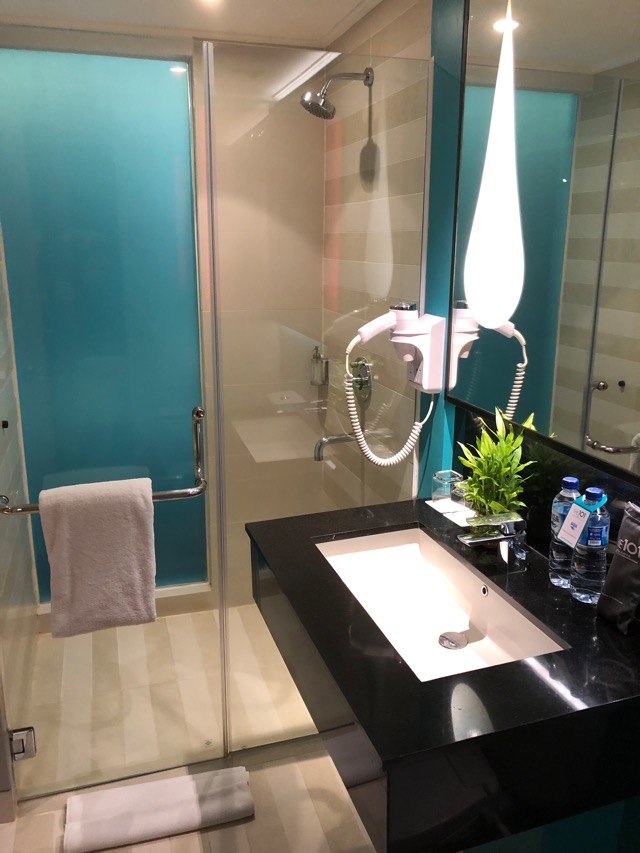
ホテルは「デポジット」がなかなか聞き取れなかったぐらいで、スムーズにチェックインできました。このホテル、部屋が大きいんですよね。あとトイレと洗面所が大きくて、さらにシャワールームも別途あるんです(風呂がないですけど)。Wi-Fiも 5 Mbps ぐらいはでているようで、それなりに快適です。ただ、次の日の夜は 1 Mbps しかでないなど、時間帯によってまちまちですね
(テストは、https://fast.com/ja/ を使いました)


一応マルチ対応電源はありますが、1つしかないので、インドネシアで使える電源変換アダプタはもっていったほうが楽です。


朝食のバイキングは、まぁ美味しい感じだったので特に困ることはありませんでした。
客室からの眺めはよいですね!高層ビルが点在しているのが見て取れます。


夜景はなかなかきれいですね!

ホテル近くのスクエア


ホテルに直結しているといっていいスクエア。
スーパーマーケットもあるし、食事もお土産屋もある。なかなか便利なところです。


上記がスーパーマーケット。


いろいろ売ってました。割とやすいのではないでしょうか。
私は子供が好きなLindor と Monggo チョコを購入しました。
ポカリは60円ぐらいか...

夕食


オススメされた Plataran に行ってみました。
ホテルから近いのですが、道路を渡るのが大変でした。車もバイクもかなり飛ばしてきますしねぇ。


しかしなんと、、、、結婚式のパーティで貸し切りだったのです。
日本語を話せるスタッフから事情を聞いて、支店を紹介されましたが、ちょっと遠いので、近くのローストチキンの店にいきました。


ハーフローストチキンは肉も柔らかく美味しかったですね。
このチキンセット(サイトデッシュが2つ選べて、野菜とポテトにしました)とレモンジュースで、109,000ルピア。12万ルピアをわたして、お釣りはチップにしました。
空港で122ルピア/円で両替しましたので、12万ルピアは約1000円ですね。安い!

少し散策


といっても昼食を食べる場所を探しつつ、近くをぶらぶらしただけです。
未舗装の道路はあり、空気も若干淀んでいる感じはしますが、木々に囲まれた道路が多くて歩いていて楽しかったですね。暑かったですけど...あと電線が垂れ下がっていて、身長が 180cm ぐらいあったら当たるんじゃない?というところもありました。


また信号機が全然ないので「道路を横断するのが辛い」です。ベトナムでも大変でしたが、人も多く誰かが横断しているので追従できました。しかし場所によるのかもしれませんが、歩いている人がほとんどいないので、なかなか渡ることができません。かなりのスピードで走ってくるのですよね。


あとまたまた途中で何のお祝いかは分かりせんが、でかい看板があちこちにある店を通り過ぎました。


Anomali Coffee Senopati
途中のどが渇いて、一応口コミをチェックしてここでいいやって入りましたが、結構美味しかったです。何も考えていなかったですが、このあたりのブログを拝見すると、インドネシア代表のカフェブランド「アノマリカフェ」だったのですね。うん、確かに濃い味が好きな私なのですが、ここのコーヒーは深みがあって美味しかったです。


サンドイッチはアメリカンサイズで、お腹一杯になりました。


あと現地で食べた韓国のりがかなり美味しかったですね。
粗目で日本の味付け海苔ほど辛くなくてほどよい旨さって感じです。

スカルノ・ハッタ国際空港


4時間前にの20時にジャカルタ市内を出発し、45分ぐらいで到着。
まずはセキュリティチェックを通過して、チェックイン・カウンター前で開くのを待つ。21時から開いたのでチェックイン。そして出国審査を通過。
スターバックスでちょっと休憩。

チェックインカウンター付近は空港 Wi-Fi は結構繋がりますが、出国してからゲートまでは Wi-Fiに接続できなかったり、接続できてもWeb認証までなかなか出てこなかったりと不安定でした。

スターバックスのWi-Fiはフリーだったので、これに接続。
https://fast.com/ja/
のスピードテストでは14Mbps を叩き出して、ダウンロードも割と速いですね。

PIXEL3 の夜景モードを試す


https://kitaney-google.blogspot.com/2018/11/pixel-3.html

にまとめましたが、下記をみるように左が夜景モード、右が通常モードです。
かなり明るくなっているのがわかりますねー


香港から帰国


0時過ぎに搭乗し、寝ていたんですが1時頃に夕食?が出るんです。


ぽいって渡されるんですが、1時なのに食べられるかーい!ということで食べずに寝てました。でも2度目の飛行機、待ち時間も合わせて座っている時間が長かったせいか、おしりが痛くなってきてあまり寝られなかったんので映画みてました。

ジェラシックパーク

懐かしの古い映画ですねー。
ちょうどエンドロールが流れているときに関西国際空港に降り立ちました。

お土産


帰りの香港でいろいろ購入するあてが外れてしまって、あまりお土産購入できませんでした。


左が、インドネシアの高級チョコ「Monggo」。これ結構美味しいです!
スーパーで購入すると1パック 13.5万ルピア(レート122ルピア/円だと 1000円ちょいですね)。
右が香港で購入したパンダチョコ。これも1000円ちょいぐらいでした。

そんな感じで帰ってきたのですが、短期でいくと時差が2時間しかないとはいえ、だんだんと体に応えてきますねぇ。翌日は休みにしていたのですが、昼前まで爆睡してしまいました。まぁとはいえ、今回は思ったよりも仕事が早めに片付いたおかげで、仕事だけ(ホテルと事務所の往復)ではなくて、徒歩圏内ですけど、散策できたのはよかったなと思います。

2018年11月20日 @kimipooh